工具介绍:
AutoPod是适配Adobe Premiere Pro的自动播客剪辑插件,主打帮助播客创作者、视频制作团队压缩后期剪辑耗时,核心定位是面向专业播客生产的自动化剪辑工具。针对传统多机位播客剪辑流程繁琐、耗时久的行业痛点,AutoPod通过自动化技术完成剪辑核心环节,帮助从业者每周节省数小时的制作时间,可适配多种常见机位配置,覆盖单人到多人访谈类播客、节目的剪辑需求,大幅降低播客后期的工作门槛。
效果展示/案例参考:
- 单人视频播客:自动对齐音轨、剪掉多余停顿,快速输出流畅的单人口播成片,仅需少量微调即可达到播出标准;
- 双人对谈播客:自动识别发言者、切换对应机位,镜头切换自然符合谈话节奏,省去手动逐帧调整的工作量;
- 多人圆桌播客:支持最多10机位10音轨同步处理,自动匹配发言者对应画面,输出完整可用的剪辑序列,用户反馈运行后基本就是成品。
核心功能:
- 多机位自动剪辑:自动完成多机位序列剪辑,支持最多10台相机10个麦克风,适配各类常规机位配置,减少手动剪辑工作量
- 发言者自动切镜:根据音频输入识别发言主体,自动切换对应机位画面,符合谈话类内容的剪辑逻辑
- 自定义剪辑规则:支持创作者根据内容风格调整剪辑参数,适配不同类型播客的产出需求
- 原生PR适配:直接在Adobe Premiere Pro内运行生成可编辑序列,无需跳转第三方工具
- 全场景适配:支持单人、双人、多人及全景镜头等各类拍摄配置,覆盖绝大多数播客拍摄方案
- 免费试用体验:新用户可开启免费试用,测试插件功能适配自身需求
使用流程:
- 步骤1:访问AutoPod官网下载插件,完成安装并关联本地Adobe Premiere Pro
- 步骤2:导入拍摄好的播客素材,在PR中打开AutoPod插件操作面板
- 步骤3:匹配对应机位、音轨参数,设置个性化剪辑规则,启动自动剪辑
- 步骤4:等待插件生成剪辑序列,微调后即可导出成片
使用场景:
- 场景1:个人独立播客创作:独立创作者没有专业后期团队,借助AutoPod完成自动化剪辑,可节省时间专注内容创作
- 场景2:专业播客团队周更生产:团队批量产出内容,AutoPod压缩后期耗时,提升产能,跟上稳定更新节奏
- 场景3:多人访谈节目剪辑:多机位多音轨的访谈内容手动剪辑耗时久,AutoPod自动完成核心剪辑环节,提升效率
- 场景4:商业品牌播客交付:短周期商业合作播客项目,可快速产出成片,缩短项目交付周期
适用人群:
- 独立播客创作者:无专业后期支持,可借助工具降低制作成本、提升出片效率
- 专业播客制作团队:需要批量产出内容,压缩后期制作周期提升产能
- 访谈类节目剪辑师:减少多机位剪辑的重复劳动,将精力放在创意调整上
- 新媒体内容团队:承接商业播客项目,需要快速出片满足交付要求
独特优势:
- 原生适配Premiere Pro,无需跳转第三方工具,创作者无需改变现有工作流,学习成本极低;
- 支持最高10机位10音轨的配置,覆盖从单人到多人圆桌的绝大多数播客拍摄场景,适配性远超同类工具;
- 自动化程度高,用户反馈自动剪辑后基本就是成品,仅需少量微调即可,相比手动剪辑可节省数小时工作时间;
- 支持自定义剪辑规则,兼顾自动化效率和内容个性化需求,不会产出僵化的剪辑结果。
常见问题(FAQ)提炼:
- Q1: 只有多机位素材才能用AutoPod吗?
- A1: 不是,AutoPod也支持单机位播客的自动剪辑,可满足不同拍摄配置的需求。
- Q2: 自动生成的成片可以二次修改吗?
- A2: 生成的剪辑序列保留完整可编辑属性,用户可以随时对剪辑结果进行二次调整。
- Q3: AutoPod只支持剪辑播客内容吗?
- A3: 核心定位是播客剪辑,也可用于其他多机位访谈类、谈话类视频的自动剪辑,适配同类场景。
- Q4: 怎么测试AutoPod是否符合我的需求?
- A4: 平台提供免费试用权限,新用户可在购买前测试功能兼容性和剪辑效果。
免责声明:本网站仅提供网址导航服务,对链接内容不负任何责任或担保。
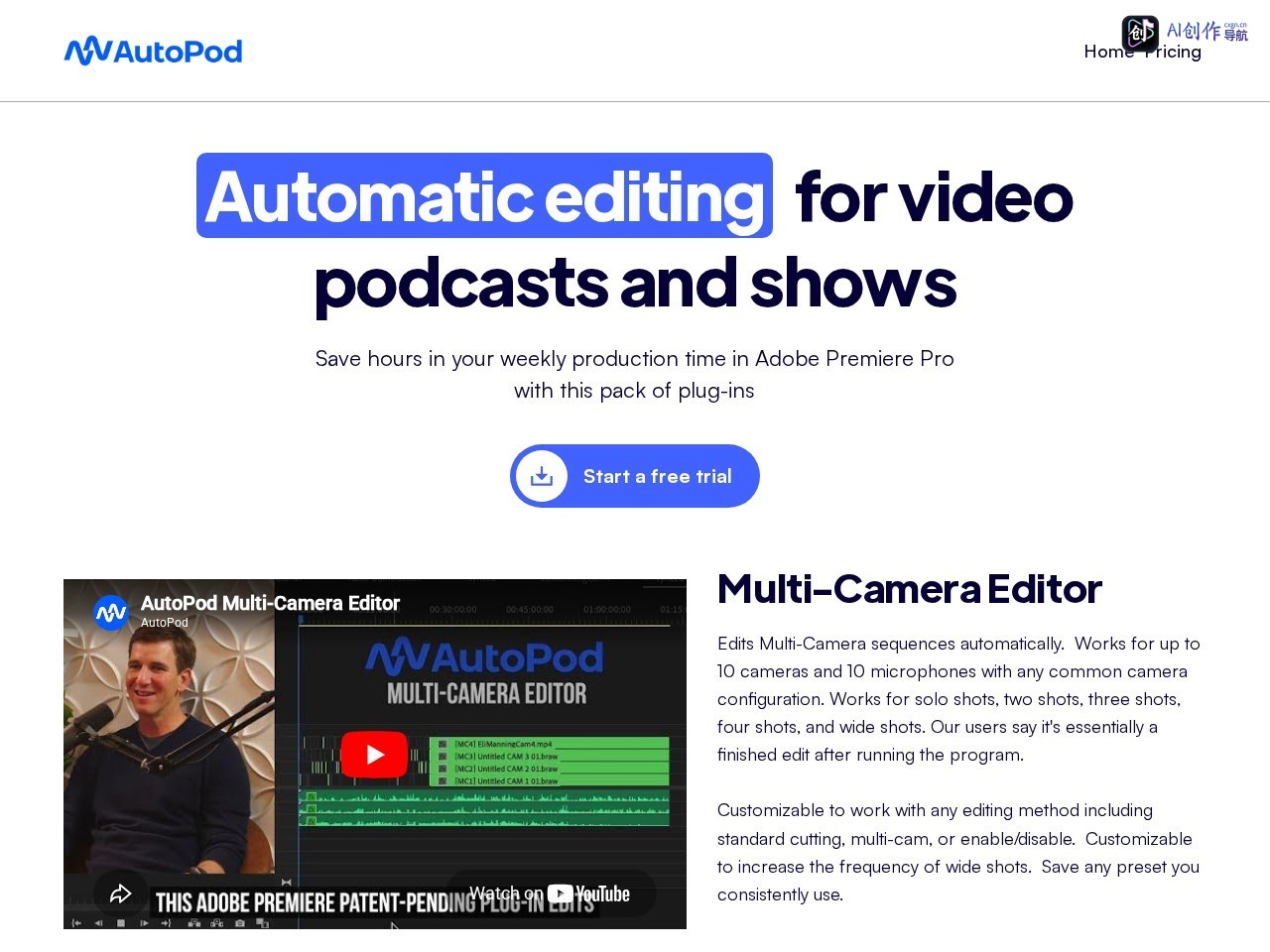 网站截图
网站截图















 滇公网安备 53252802528133号