

登录体验完整功能(收藏、点赞、评论等) —

让AI触手可及,让应用激发潜能

工具介绍

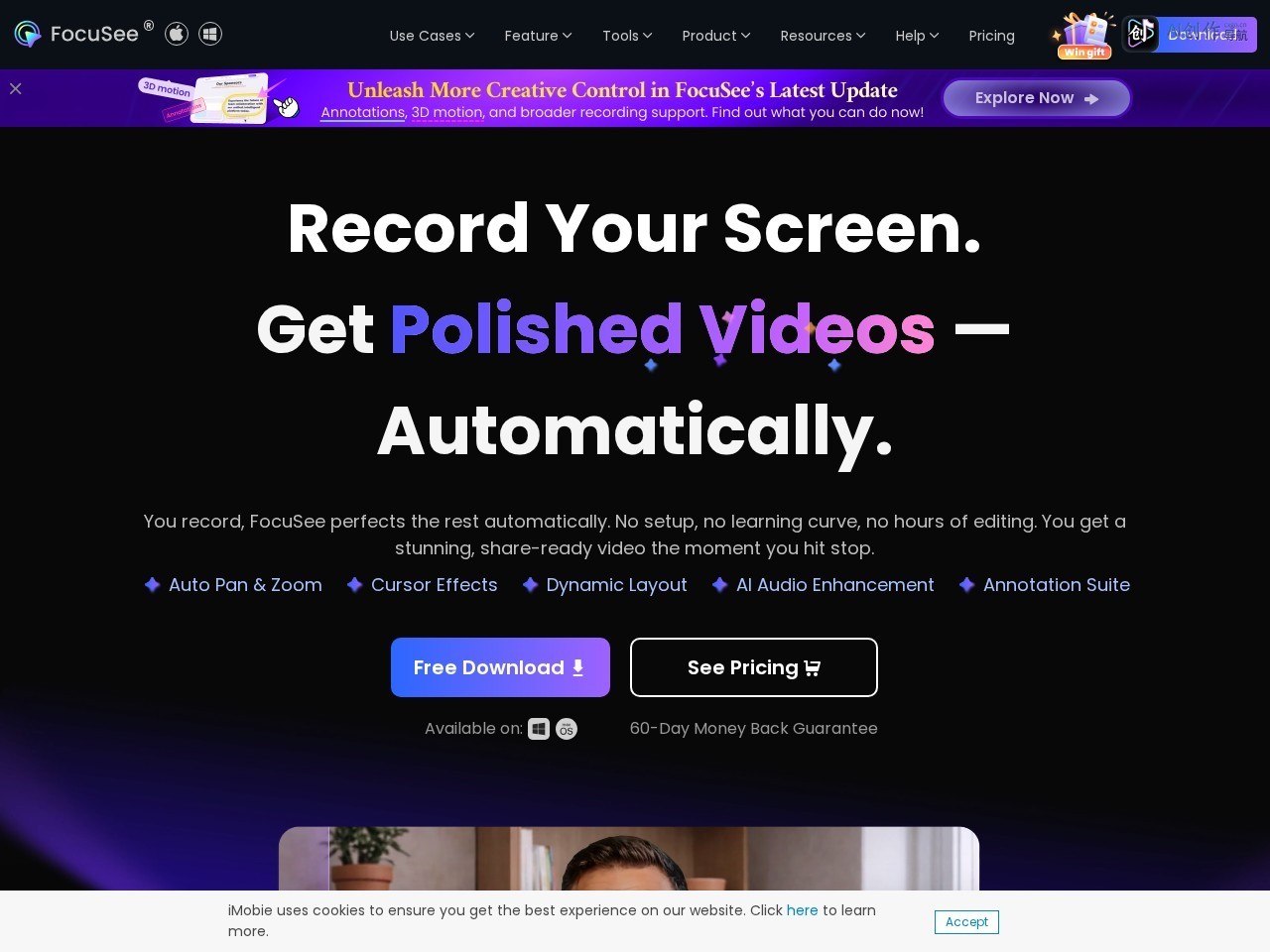
FocuSee是iMobie推出的AI赋能带自动剪辑功能的录屏工具,支持Windows与Mac双端使用,核心定位是帮助用户快速完成专业录屏视频产出,无需复杂设置和漫长的后期剪辑流程。区别于传统录屏工具仅提供录制功能、需要用户手动完成后续剪辑优化的模式,FocuSee可以在用户录制完成后自动处理成片,让用户点击停止录制就能直接获得可分享的高质量成品视频,大幅降低了录屏视频的制作门槛,适配多种内容创作场景。


效果展示/案例参考

制作产品演示视频时,录制操作流程后,FocuSee会自动跟随点击放大关键操作区域,光标效果突出,观众可以清晰看到每一步操作细节,成品流畅专业,符合推广素材的专业要求。制作教学教程视频时,AI自动增强音频,降低环境背景杂音,搭配内置提词器功能,录制过程表述流畅,最终成品逻辑清晰,重点突出,能给学习者更好的观看体验。制作线上课程视频时,动态布局自动适配画面内容,不需要手动调整裁剪,快速得到符合播放要求的规整课程视频。


核心功能

  • AI自动变焦追踪:自动跟随点击动作放大关键操作区域,无需手动设置,引导观众注意力,突出核心内容。
  • 光标效果优化:支持多种光标样式设置,AI跟随光标移动,保证操作动作全程清晰展示。
  • AI音频增强:自动优化录制音频,降低背景杂音,提升音频清晰度,让视频声音更干净专业。
  • 动态布局适配:自动调整画面布局适配录制内容,无需手动裁剪调整,成片规整美观。
  • 标注工具套装:提供完整的标注功能,用户可以在录制过程中添加标注,重点内容标记更方便。
  • 内置提词器功能:内置提词器,支持录制时对照文稿,保证录制过程表述流畅,减少口误重录。


使用流程

  • 步骤1:访问FocuSee官网下载安装对应版本,打开工具选择录制模式。
  • 步骤2:根据需求调整标注、提词器等参数设置,开始录制屏幕内容。
  • 步骤3:录制完成点击停止按钮,工具自动完成变焦、剪辑、音频增强等全流程处理。
  • 步骤4:预览成片确认效果后,导出视频即可分享使用。


使用场景

  • 产品演示视频制作:产品运营制作软件功能演示视频,自动突出操作重点,快速产出专业的推广素材。
  • 教学教程制作:知识博主、讲师制作软件操作教程、技能教学视频,省去后期剪辑时间,提升内容产出效率。
  • 线上课程录制:教育从业者录制线上课程内容,搭配提词器保证录制流畅,快速得到成品课程视频。
  • 营销短视频创作:市场人员制作产品推广营销视频,快速成片满足推广需求,缩短内容制作周期。


!
信息及评测声明: 本文部分信息整理自互联网公开资料,并包含由 AI创作导航 团队独立进行的实测体验。我们力求内容客观准确,但因工具功能、价格及政策可能存在实时调整,所有信息仅供参考,请务必在使用前访问官网确认。文中观点不构成任何决策建议,读者需自行评估和承担使用风险。如发现内容有误或侵权,欢迎随时反馈,我们将及时核实处理。
相关资讯
AI小创