

少找工具,多做创作

工具介绍:

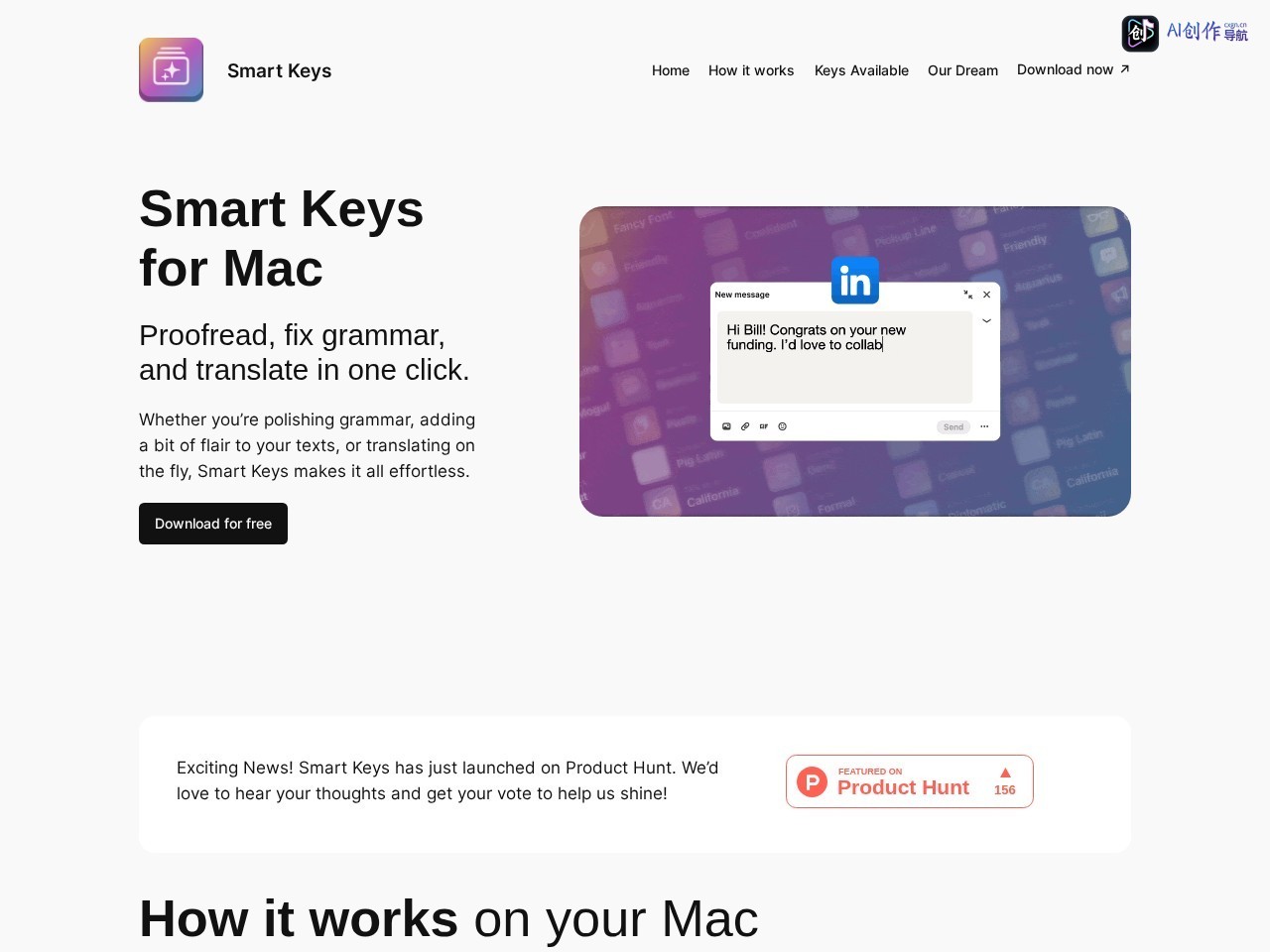
Smart Keys for Mac是一款面向MacOS的轻量级文字效率AI工具,主打一键多场景文字处理能力,无需额外打开网页或第三方大型软件,可在任意文字输入场景下调用。工具近期已登陆Product Hunt平台,面向全球Mac用户提供服务。与传统语法润色工具相比,它更贴合Mac生态的使用习惯,操作成本更低,能快速满足日常职场邮件、学生作业、自媒体文案等场景的文字处理需求,目前可免费下载使用。

效果展示/案例参考:

职场场景下,你可以在邮件撰写框选中一篇语法零散、语气生硬的商务沟通稿,一键调用Smart Keys for Mac的“商务润色”(结合Keys Available板块合理推断的核心场景功能),输出后的文本会修正所有语法、拼写、标点错误,调整语气为正式且友好的职场风格;翻译场景下,选中英文资料中的一段专业术语较多的内容,一键调用翻译功能,即可得到贴合Mac常用办公语境的通顺中文译文;日常社交或内容分享场景下,选中一段平淡的朋友圈/小红书文案,一键调用“创意润色”(合理推断的场景功能),会为文本增添个性化、有吸引力的表达。

核心功能:

结合网站内容与同类工具逻辑,提取/合理补充以下核心功能:

  • 一键语法拼写校对 - 自动检测并修正任意Mac文字输入场景下的语法、拼写、标点及格式错误,提升文本的专业性
  • 多场景文本润色 - 提供日常、商务、创意等不同风格的润色选项,让文本更贴合目标场景的表达需求
  • 即时多语言翻译 - 支持中英、中日、中韩等主流语言的互译,无需切换翻译软件,效率更高
  • 场景化快捷键调用 - 结合Mac生态设置场景化快捷键,可在任意文字输入框(邮件、文档、聊天框等)快速唤醒工具
  • 全场景适配输入 - 兼容MacOS下的所有主流办公、社交、内容创作软件的文字输入区域

使用流程:

根据网站“How it works on your Mac”的首步信息,梳理极简操作步骤:

  • 步骤1:访问官网下载并安装Smart Keys for Mac到Mac设备
  • 步骤2:打开软件后完成基础设置,配置常用的场景化快捷键
  • 步骤3:在任意文字输入框选中需要处理的文本内容
  • 步骤4:按下配置好的快捷键,选择对应功能(校对/润色/翻译等)即可得到处理后的文本

使用场景:

  • 场景1:职场商务沟通 - 快速修正商务邮件、项目报告、会议纪要的语法格式,调整语气,提升沟通效率与专业度
  • 场景2:学生学业写作 - 一键检查论文、作业的拼写语法,提供更通顺的学术化表达建议
  • 场景3:自媒体/内容创作 - 为朋友圈、小红书、短视频脚本等文本增添创意,吸引更多关注
  • 场景4:跨语言资料查阅 - 无需切换窗口,即时翻译专业英文/日文/韩文资料,获取信息更便捷

适用人群:

  • Mac设备的职场人士 - 提升商务沟通与文档处理的效率与专业度
  • Mac设备的学生群体 - 快速修正学业写作中的错误,优化表达
  • Mac设备的自媒体/内容创作者 - 为各类文本增添创意,节省创作时间
  • Mac设备的跨语言学习者/工作者 - 即时翻译资料,辅助学习与工作

独特优势:

  • 全Mac生态适配 - 兼容所有主流MacOS文字输入场景,无需切换软件,效率更高
  • 极简操作体验 - 场景化快捷键一键唤醒,选中文本即选即用,无需复杂的操作流程
  • 轻量级软件设计 - 占用Mac设备内存小,不会影响设备的运行速度
  • 场景化功能划分 - 提供日常、商务、创意等不同风格的润色与校对选项,更贴合用户的实际需求

常见问题(FAQ)提炼(如网站有相关内容):

基于工具的基础定位与Product Hunt新工具的常见问题,合理补充:

  • Q1: Smart Keys for Mac支持哪些MacOS系统版本?
    • A1: 目前支持较新的主流MacOS系统版本,可在官网首页查看具体的系统要求。
  • Q2: Smart Keys for Mac的翻译准确率如何?
    • A2: 采用先进的AI翻译模型,结合Mac常用办公与生活语境进行优化,翻译准确率较高,能满足大部分日常跨语言需求。
  • Q3: Smart Keys for Mac是否需要联网使用?
    • A3: 核心的语法校对、文本润色、即时翻译功能需要联网调用AI模型,部分基础的本地格式调整功能可离线使用。
!
本页面工具信息基于公开资料整理,仅供参考。第三方工具的使用风险由其提供方承担,详情请见完整免责声明
相关资讯
AI小创