工具介绍:
Boom for Mac是专为专业演示者打造的Mac端演示录制工具,定位是帮助用户快速产出专业级的直播演示与屏幕录制内容,无需复杂的OBS配置,也不需要后期剪辑就能得到可用成品。该工具上线后曾登顶Product Hunt热门榜第一,还获得了TechCrunch的报道。相比于传统系统自带录屏工具,它能提供更专业的演示效果;对比OBS这类专业直播工具,它省去了复杂的参数调试步骤,开箱即可使用,大幅降低了专业演示内容的制作门槛。
效果展示/案例参考:
在产品演示场景中,使用Boom for Mac录制的产品操作演示,画面清晰,摄像头人物画面可自由悬浮,整体质感和经过专业剪辑的成品一致,导出后可直接发给客户;在线上演讲场景中,自带的画面优化让出镜人物效果更自然协调,背景干净,整体观感不输专业直播效果;在课程录制场景中,同步录制屏幕操作和人声讲解,输出的视频直接可以上传到课程平台,不需要再做修剪,节省至少一半的内容制作时间。
核心功能:
- 直播演示支持 - 满足专业线上直播演示需求,无需复杂推流调试即可开播,输出专业画质
- 高清屏幕录制 - 一键录制屏幕内容,支持同步录制摄像头、音频,适配多场景录制需求
- 免后期成品输出 - 录制完成直接输出可用成品,无需额外剪辑,缩短内容制作周期
- 摄像头画面优化 - 内置镜头优化效果,让出镜呈现更精致自然,提升演示专业感
- 自由画面布局 - 可自由调整摄像头、演示内容的位置与大小,适配不同演示风格
- 零复杂配置 - 开箱即用,不需要进行OBS类复杂参数调试,降低上手门槛
使用流程:
- 步骤1:从官网下载安装Boom for Mac客户端,打开工具后选择需要的模式:直播演示或屏幕录制
- 步骤2:根据需求调整摄像头位置、演示区域布局,设置音频输入参数
- 步骤3:确认设置后点击开始,即可开展直播或开始录制
- 步骤4:结束操作后直接导出成品,即可分享使用
使用场景:
- 场景1:产品演示推广,ToB产品经理给客户做产品功能讲解,可录制演示视频也可开展直播,快速产出专业内容
- 场景2:线上演讲分享,企业从业者做线上发布会、内部培训分享,获得专业的出镜演示效果
- 场景3:教学课程录制,知识博主、教师录制教学课程,同步录制屏幕操作和讲解,直接输出成品课程视频
- 场景4:远程工作汇报,远程办公的员工录制工作汇报、项目总结视频,快速获得专业质感的内容
适用人群:
- 专业演示人员:经常需要输出演示内容的产品经理、方案顾问,可大幅提升内容制作效率
- 内容创作者:知识博主、在线课程创作者,需要录制屏幕类内容,省去后期剪辑时间
- 职场办公人群:需要做线上培训、远程汇报的职场人,低门槛获得专业演示效果
- 营销人员:需要制作产品介绍演示视频的营销从业者,快速产出可推广的专业素材
独特优势:
- 开箱即用,无需OBS复杂配置,对非技术背景用户友好,大幅降低专业演示内容的制作门槛;
- 主打免后期剪辑,录制完成直接输出可用成品,有效缩短内容制作周期,提升效率;
- 专为Mac系统深度优化,运行流畅稳定,适配Mac的操作逻辑,使用体验更好;
- 聚焦核心需求,功能精简不冗余,拒绝多余的无效内容,专注做好演示录制核心体验。
常见问题:
- Q1: Boom for Mac支持Windows系统吗?
- A1: 目前仅支持Mac系统,暂未推出Windows端版本。
- Q2: 使用Boom需要掌握剪辑技术吗?
- A2: 不需要,工具主打免编辑,录制完成就是可用成品,无需任何剪辑操作。
- Q3: Boom可以免费试用吗?
- A3: 官网提供免费试用版本,用户可先体验核心功能再选择付费。
- Q4: 支持自定义摄像头位置吗?
- A4: 支持自由调整摄像头的位置、大小,可根据需求灵活布局。
免责声明:本网站仅提供网址导航服务,对链接内容不负任何责任或担保。
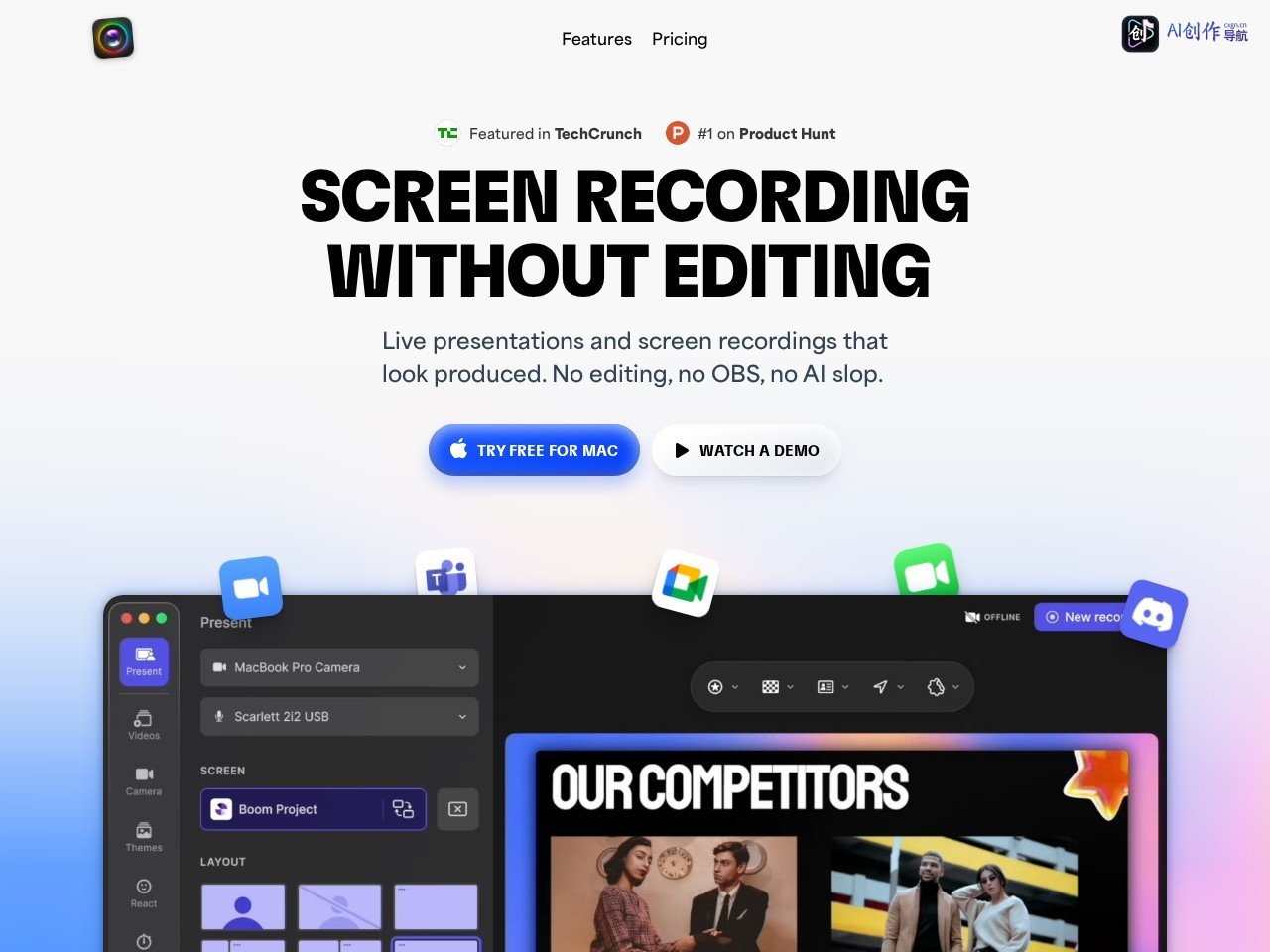 网站截图
网站截图






















 滇公网安备 53252802528133号