工具介绍:
Keep It Shot 是一款专注于Mac端的AI文件整理工具,核心服务于大量拍摄、存储截图的用户。它通过AI技术自动为截图生成可搜索的描述性文件名,无需手动繁琐命名;同时会在本地建立完全隐私、零依赖网络的高速搜索索引,搜索定位效率远超Mac原生搜索的截图匹配。相比同类工具,它的隐私保护属性突出,且专注于高频刚需的截图场景,功能轻量化但实用性极强。
效果展示/案例参考:
假设你用截图标注了一篇开发文档的代码错误位置,Mac原生会命名为“Screen Shot 202X-XX-XX at XX.XX.XX AM”,手动命名可能耗时10秒以上;而Keep It Shot会瞬间识别图像内容,生成“开发文档Python代码错误位置标注.png”这类清晰的文件名。再比如你截了一张电商产品的优惠活动主图,它会生成“淘宝X品牌X商品双11限时5折主图.png”,后续用关键词“双11限时”“X品牌优惠”就能1秒内精准找到。
核心功能:
- AI自动描述性重命名 - 识别截图中的文字、图形、场景,生成自然语言、可搜索的精准文件名
- 本地高速隐私搜索 - 建立完全离线的私有搜索索引,无需联网、不暴露图像内容,搜索响应毫秒级
- 文件批量处理 - 支持一次性导入并处理多个未整理的历史截图文件夹
- 自定义搜索词偏好 - 可添加常用的专业、品牌、项目关键词,优化AI重命名的匹配度
- 自动触发重命名 - 可设置截图保存后立即自动处理,无需手动操作
- 文件快速预览与编辑后重命名 - 支持在工具内预览截图,如对AI生成的文件名不满意可快速调整后保存
使用流程:
- 步骤1:下载并安装Keep It Shot Mac客户端,通过Google或邮箱账号登录
- 步骤2:授予工具访问Mac屏幕截图文件夹或指定存储文件夹的权限
- 步骤3:开启“自动触发重命名”功能(可选),或手动导入需要整理的历史截图
- 步骤4:在工具内使用关键词搜索需要的截图,或导出整理好的文件到指定位置
使用场景:
- 职场办公场景:整理会议记录截图、工作文档标注截图、客户需求沟通截图,方便后续快速检索
- 开发学习场景:整理开发文档代码标注、编程教程截图、报错信息截图,提升开发与学习效率
- 内容创作场景:整理灵感素材截图、竞品分析截图、文案参考截图,快速调取创作素材
- 生活购物场景:整理电商优惠截图、旅行攻略截图、美食探店截图,方便生活决策
- 学生学习场景:整理课堂板书截图、复习资料截图、作业反馈截图,辅助学习备考
登录后解锁全文,体验收藏、点赞、评论等完整功能
立即登录
免责声明:本网站仅提供网址导航服务,对链接内容不负任何责任或担保。
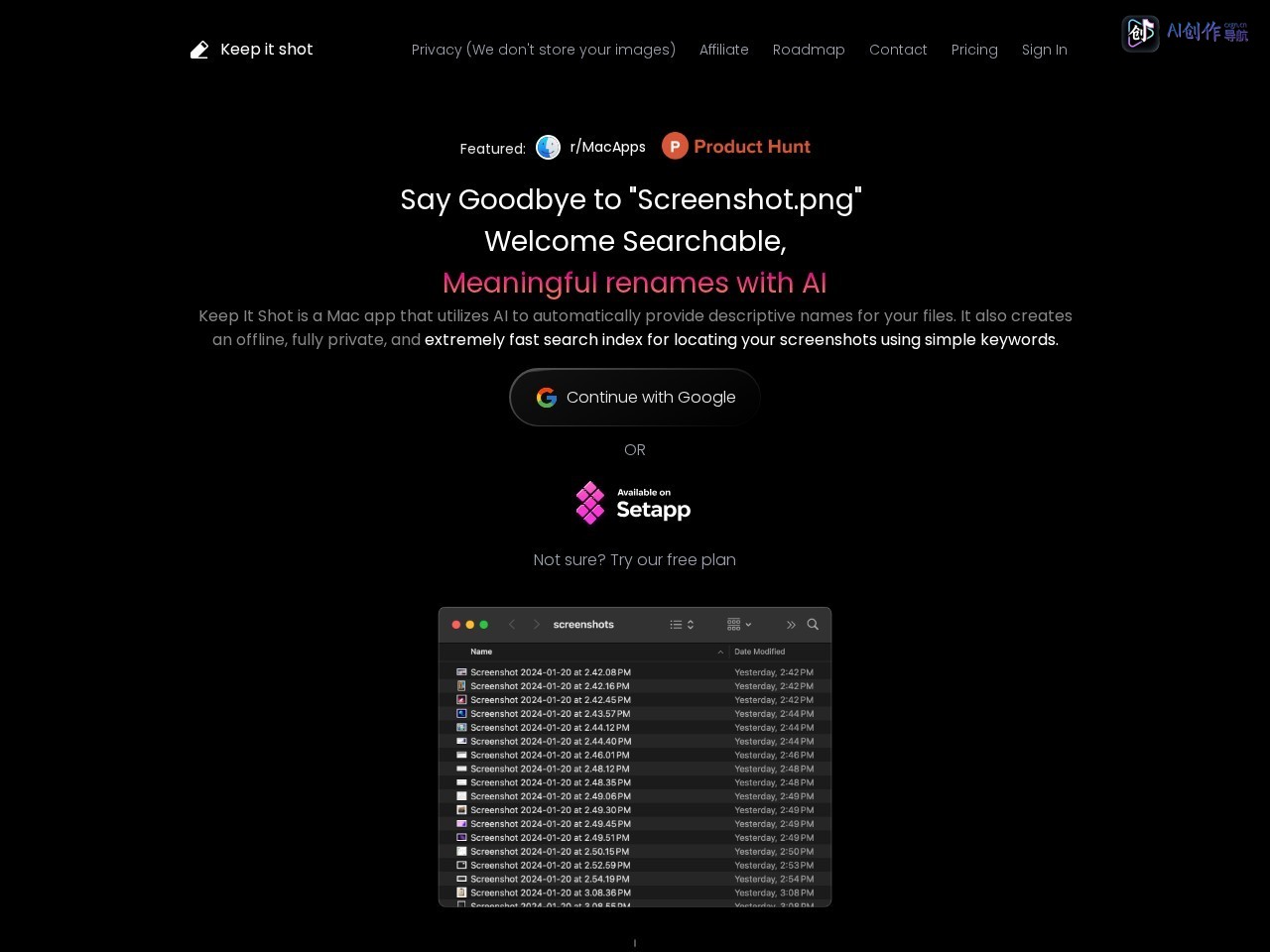 网站截图
网站截图



















 滇公网安备 53252802528133号