工具介绍
TalkToType是适配Windows10/11、搭载苹果芯片的macOS13+设备的语音听写与会议记录工具,核心定位是解决打字速度跟不上思路、手动整理会议纪要效率低的痛点,帮助用户完整留存想法的细节与逻辑。它支持全应用内语音转写、会议无感录制+AI摘要生成两大核心能力,无需绑定信用卡即可享受14天免费试用,和同类工具相比无需作为机器人加入会议就能完成录制,适配所有桌面端文字录入、会议记录场景。
效果展示/案例参考
语音听写场景下,每分钟可完成300+字的转写,识别准确率达98%以上,日常口语、专业术语都能准确识别,转写内容直接插入光标位置,无需二次复制调整。会议记录场景下,2小时的线上会议录制完成后,1分钟内即可生成结构化AI摘要,核心议题、讨论结论、待办事项清晰罗列,转写文稿支持按段落对应定位音频,方便后续回溯核对。
核心功能
- 全应用语音听写:任意带文本输入框的应用内均可调用,按快捷键说话、松开即可将语音转文字插入光标位置,适配所有文字录入场景。
- 会议无感录制:无需以机器人身份加入会议,直接录制本地设备音频,不会被参会人员察觉,适配所有线上会议平台。
- 实时转文字:录制音频过程中同步生成文字转录内容,随时可查看对应段落,无需等待录制结束。
- AI会议摘要生成:录制完成后一键生成清晰的结构化会议纪要,省去手动梳理整理的时间。
- 跨系统适配:同时支持Windows10/11、苹果芯片macOS13+设备,多台桌面设备可通用账号。
使用流程
- 步骤1:进入官网下载对应系统版本的TalkToType客户端,完成安装后即可开启14天免费试用,无需绑定信用卡。
- 步骤2:语音听写场景下,在任意输入界面将光标移到目标位置,按下预设快捷键说话,松开即可获得转写文字。
- 步骤3:会议记录场景下,开启录制功能,会议结束后点击生成AI摘要,即可导出转写文稿与会议纪要。
使用场景
- 日常办公录入:写邮件、编辑文档、填报表单时使用语音转写,效率比手动打字高3-4倍,大幅提升办公效率。
- 线上会议记录:适配腾讯会议、Zoom等所有线上会议平台,无需申请加入会议录制权限,自动生成会议纪要,不用手动记笔记。
- 内容创作:写文案、书稿、脚本时口述思路,直接转成文字,完整留存创作灵感的细节和逻辑,避免打字过程中丢失想法。
- 学习记录:上网课、听线上讲座时录制内容,自动转写整理成学习笔记,节省课后手动整理的时间。
适用人群
- 职场办公人群:日常需要处理大量文字工作、频繁参加线上会议的职场人,可减少打字和整理会议纪要的时间成本。
- 内容创作者:需要大量输出文字内容的文案、作者、自媒体从业者,口述灵感直接转文字,保留完整创作思路。
- 学生群体:需要听讲座、上网课记录内容的学生,可快速整理学习笔记,提升学习效率。
- 手部不便人群:打字存在障碍的用户,用语音输入即可完成文字录入,降低操作门槛。
独特优势
- 全场景适配:不需要在指定工具内使用,任意带文本输入框的应用都能调用语音听写功能,适配性远高于普通输入法自带的语音输入功能。
- 会议录制无感知:不需要作为机器人加入会议就能完成录制,不会打扰参会人员,也不会被会议主持人限制录制权限,适用所有线上会议场景。
- 试用门槛低:14天免费试用无需绑定信用卡,用户可以无成本体验全部核心功能,到期后没有自动扣费风险。
常见问题(FAQ)提炼
- Q1: 使用TalkToType录制会议会被参会人员发现吗?
- A1: 不会,TalkToType录制的是本地设备的音频,不需要作为机器人加入会议,其他参会人员不会收到任何提示。
- Q2: 支持哪些系统使用?
- A2: 目前支持Windows10、Windows11系统,以及搭载苹果芯片的macOS13及以上版本的设备。
- Q3: 免费试用需要绑定信用卡吗?
- A3: 不需要,14天免费试用无需绑定任何支付信息,到期后没有自动扣费风险。
- Q4: 语音听写可以在哪些应用内使用?
- A4: 所有支持文本输入的应用都可以使用,包括办公软件、聊天工具、浏览器输入框等任意场景。
实测体验(由AI创作导航实测)
我们这次实测了TalkToType的核心功能,日常写办公文档时调用语音听写,识别准确率很高,常用的行业术语也能准确识别,转写速度几乎和说话同步,完全不打断思路。录制线上会议时不用申请录制权限、也不用加会议机器人,全程无感知,结束后生成的AI摘要逻辑清晰,核心信息点都没有遗漏。缺点是暂时不支持移动端设备,仅适合桌面端使用。非常适合经常要写材料、开线上会的职场人,以及需要大量输出内容的创作者使用。
免责声明:本网站仅提供网址导航服务,对链接内容不负任何责任或担保。
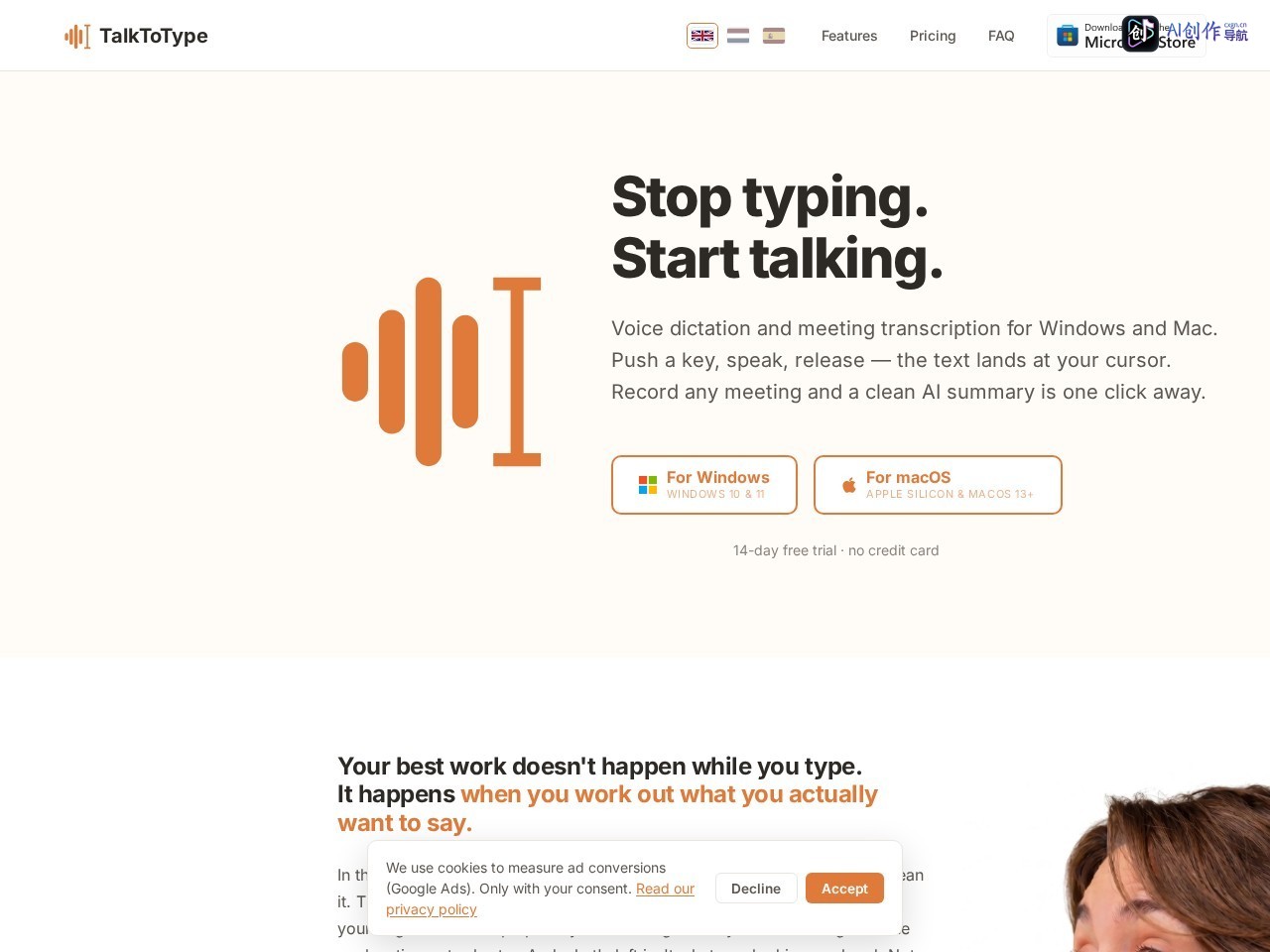 网站截图
网站截图




















 滇公网安备 53252802528133号