工具介绍
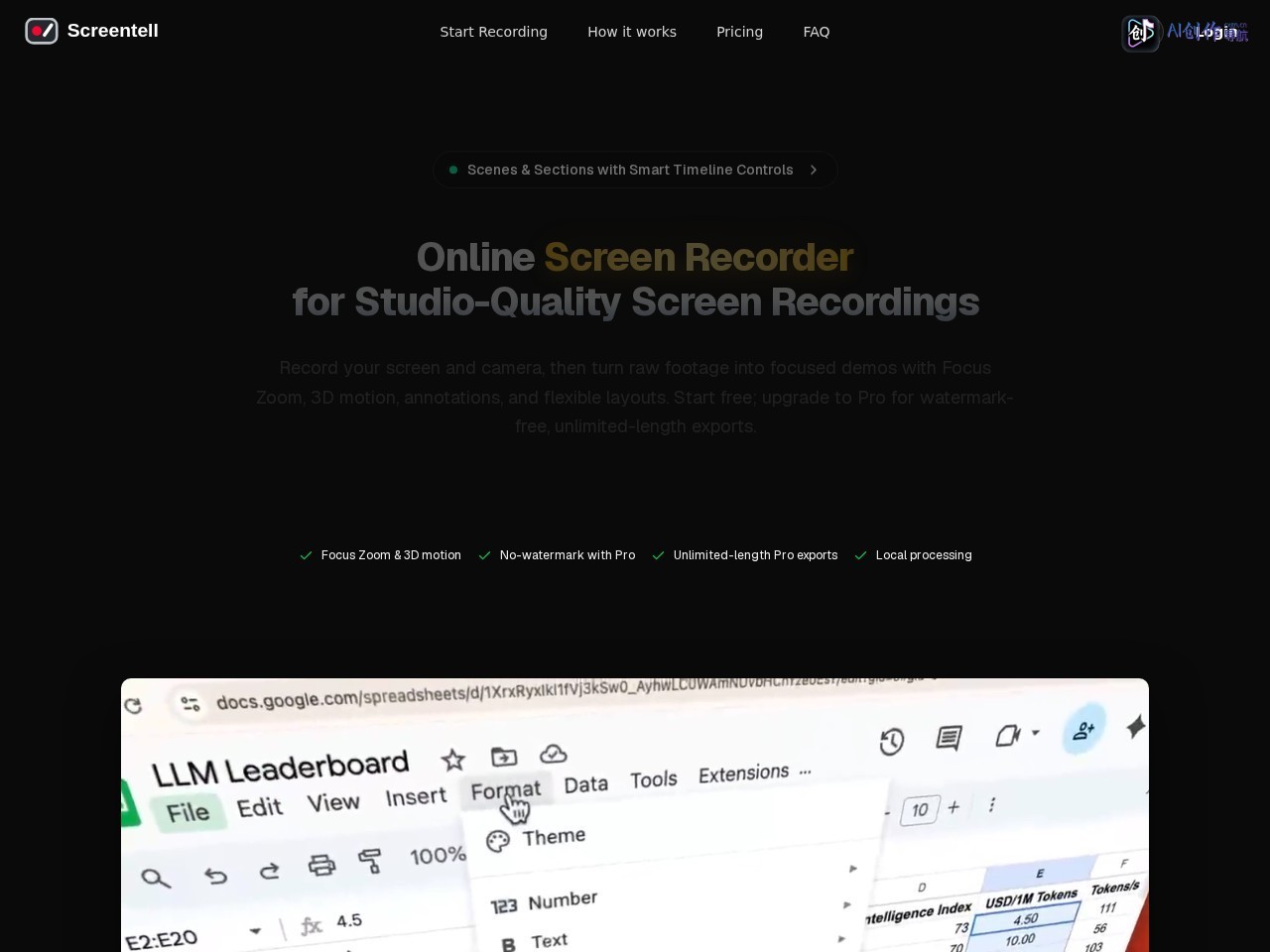
Screentell是一款集屏幕录制与视频编辑功能于一体的创作工具,主打帮助用户在短时间内产出工作室级别的产品演示、教学教程类视频。工具无需下载安装,跨平台可用,用户打开官网即可直接使用,对比传统录屏工具,它整合了录制、剪辑、导出全流程,不需要跳转多个软件操作,大幅提升录屏类视频的制作效率,零基础用户也能快速上手制作出专业质感的成品,适配个人创作者、企业运营、教学讲师等多类用户的录屏内容创作需求。
效果展示/案例参考
用Screentell制作的产品演示视频,可实现电影级3D转场效果,画面清晰无卡顿,添加的贴纸、速度调节等效果自然不突兀,成品整体质感接近专业剪辑师输出的作品,无需复杂操作就能实现多轨道剪辑的丝滑转场效果。导出的HD高清视频可直接适配YouTube、微信公众号、抖音等多平台的发布要求,不需要额外调整格式。
核心功能
- 多源高清录制:支持选择任意窗口或屏幕录制,同步捕捉屏幕与摄像头画面,双流引擎保证画质清晰稳定
- 3D变换特效:支持电影级3D转场效果,一键应用即可让普通录屏内容具备专业质感
- 多轨剪辑编辑:支持缩放、裁剪、切割、速度调节、添加贴纸等操作,多轨道控制灵活调整内容节奏
- 跨平台免安装:无需下载软件,打开官网即可使用,适配不同系统设备,不占用本地存储空间
- 高清快速导出:支持导出主流标准格式高清视频,渲染速度快,成品可直接分享到各大内容平台
- 免费试用权益:新用户可免费体验核心功能,降低试错成本,满足基础录屏剪辑需求
使用流程
- 步骤1:打开Screentell官网,选择需要录制的窗口或屏幕,同步开启摄像头录制权限即可开始录制,双流引擎自动保存高清素材
- 步骤2:进入编辑界面,根据需求完成裁剪、切割、速度调整、添加3D转场、贴纸等操作,多轨控制灵活调整内容节奏
- 步骤3:选择导出格式,快速渲染生成高清视频,即可下载保存或直接分享到各大内容平台
使用场景
- 场景1:产品运营人员制作产品功能演示视频,用于官网展示、客户推广、新用户引导等场景,降低沟通成本
- 场景2:教育讲师制作操作类教学教程,清晰展示操作步骤,搭配丰富的剪辑效果提升课程趣味性
- 场景3:内容创作者录制软件测评、数码开箱、操作分享类视频,无需专业剪辑技能就能产出高质量成品
- 场景4:企业员工制作内部培训视频,清晰展示办公系统操作、流程讲解等内容,降低培训沟通成本
适用人群
- 产品运营人员:需要制作产品演示视频用于对外推广、用户引导,降低沟通成本
- 在线教育讲师:制作操作类教学视频,提升课程内容的专业性与可读性
- 数码、软件类内容创作者:快速产出录屏类分享内容,提升创作效率
- 企业行政、培训岗员工:制作内部操作培训视频,降低内部培训的沟通成本
- 入门级内容创作者:零基础也能制作专业质感的录屏类内容,适配各平台发布需求
独特优势
- 全流程整合:无需切换多个录屏、剪辑软件,从录制到导出全流程在同一平台完成,大幅提升创作效率
- 免安装跨平台:不需要下载占用本地存储空间,打开网页即可使用,适配Windows、Mac等不同系统设备
- 上手门槛低:零基础用户也能快速掌握操作,内置的3D转场、贴纸等功能一键应用,不需要专业剪辑基础
- 输出质量高:双流录制引擎保证画质清晰,导出的HD高清视频适配各大平台发布要求,无需二次调整格式
- 入门成本低:支持免费开始使用,用户可以先体验功能再决定是否升级,试错成本低
常见问题(FAQ)提炼
- Q1: 使用Screentell需要下载软件吗?
- A1: 不需要,Screentell是网页端工具,打开官网即可直接使用,不需要下载安装任何软件。
- Q2: 录制的视频可以导出为哪些格式?
- A2: 支持导出主流标准视频格式,可生成高清HD文件,适配各大社交平台、视频平台的发布要求。
- Q3: 可以同时录制屏幕和摄像头画面吗?
- A3: 可以,工具支持同步捕捉屏幕和摄像头画面,双流引擎保障两路画面都清晰稳定。
- Q4: 零基础可以快速上手吗?
- A4: 可以,操作流程简单,三步即可完成从录制到导出的全流程,剪辑功能交互友好,不需要专业剪辑基础。
- Q5: 有免费使用额度吗?
- A5: 支持免费开始使用,新用户可以先体验核心功能,满足基础的录屏剪辑需求。
实测体验(由AI创作导航实测)
我们这次实测用Screentell录制了一段办公软件操作教程,整个过程非常顺畅,打开网页就能直接用,不需要下载安装特别省时间。录制的时候同步开了摄像头,双画面都很清晰没有卡顿,剪辑的时候3D转场一键就能加,成品效果比我之前用普通录屏工具做的专业很多。唯一的小遗憾是免费版的导出时长有一定限制,做短时长的演示视频完全够用,长期做长视频的用户可以升级付费版。整体非常推荐产品运营、兼职讲师、入门级内容创作者使用。
免责声明:本网站仅提供网址导航服务,对链接内容不负任何责任或担保。
 网站截图
网站截图





















 滇公网安备 53252802528133号