

少找工具,多做创作

工具介绍:

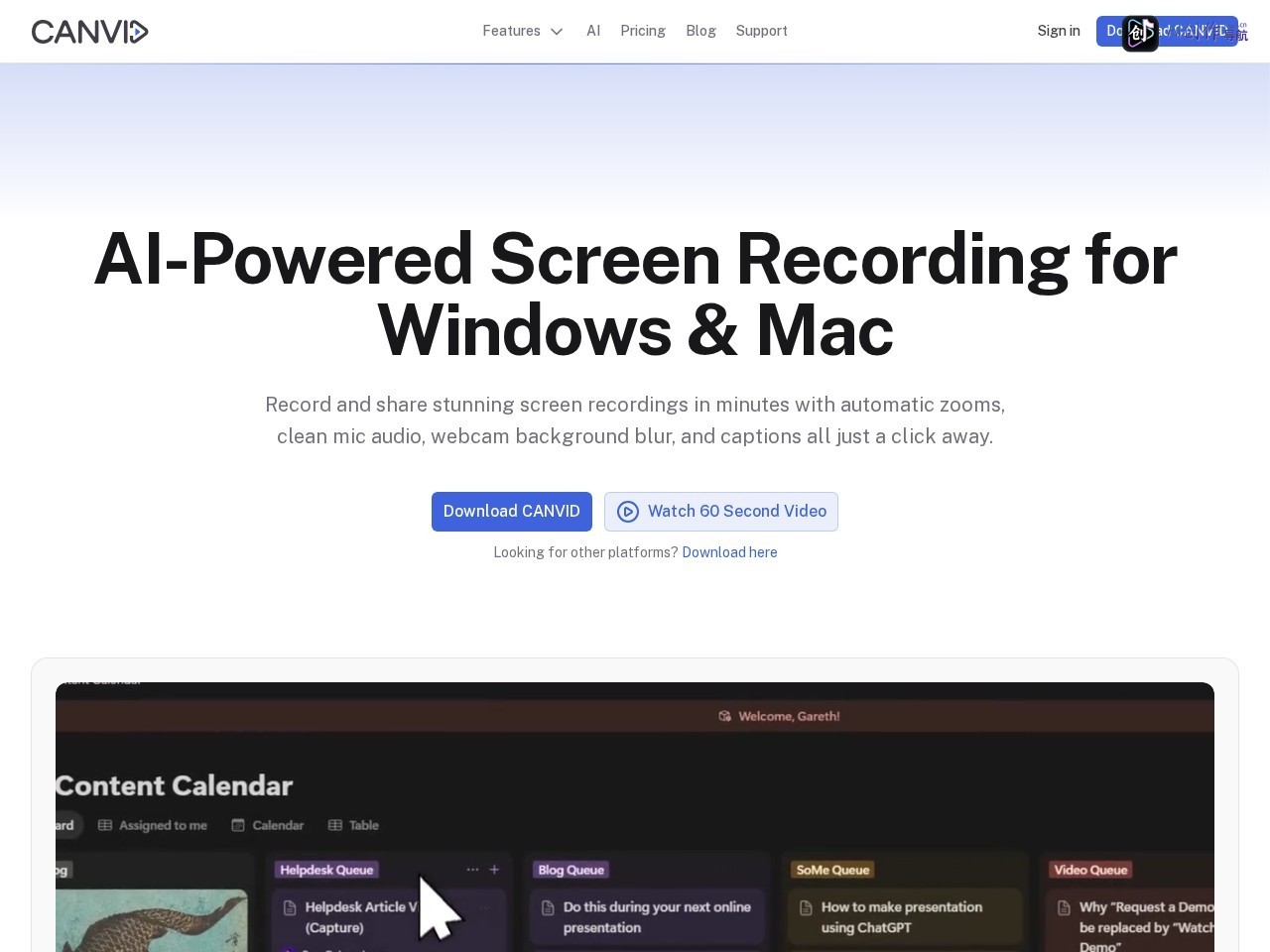
CANVID是一款适配Windows和Mac系统的AI驱动屏幕录制工具,核心定位是帮助用户快速产出高质量的专业级屏幕录制内容,省去传统录屏后复杂的手动剪辑流程,由AI自动完成大部分后期处理工作。相比传统录屏工具需要用户自行剪辑画面、调整音效、添加字幕,CANVID一键即可完成全流程处理,大幅缩短内容制作时间,适配多种办公、创作类录屏需求。

效果展示/案例参考:

在产品发布演示场景中,CANVID可对点击操作位置实现平滑变焦,始终突出操作重点,让观众清晰跟随操作节奏,成品重点突出质感专业;在开发测试bug反馈场景中,自动生成可编辑字幕标注问题,沟通效率大幅提升;在教学课程录制场景中,无需绿幕即可完成摄像头背景虚化处理,搭配一键音频降噪,就能得到收音清晰、画面整洁的专业课程视频,制作时间仅为传统手动后期的三分之一。

核心功能:

  • 点击智能变焦:跟随点击操作自动平滑变焦,突出操作重点,避免观众错过关键内容
  • 智能背景处理:无需绿幕即可模糊、替换或移除摄像头背景,提升画面整洁专业度
  • 一键音频优化:一键去除环境底噪和回声,快速输出工作室级别的清晰收音效果
  • 自动字幕生成:自动匹配语音生成字幕,支持像纯文本一样快速编辑调整,降低字幕制作成本
  • 自动化后期处理:自动完成全流程后期加工,省去手动剪辑调整的繁琐步骤
  • 跨系统适配:同时支持Windows和Mac两大主流桌面系统,覆盖不同设备用户需求

使用流程:

  • 步骤1:打开CANVID工具,设置录屏范围、选择是否开启摄像头,调整基础参数
  • 步骤2:开始正常录制操作,工具自动记录点击位置、音频和画面信息
  • 步骤3:录制结束后,工具自动完成变焦、音频处理、字幕生成等后期,微调后即可分享输出

使用场景:

  • 产品演示录屏:产品团队制作产品发布演示、功能介绍视频,快速产出专业推广内容
  • 开发问题反馈:测试、开发人员录制bug复现过程,搭配清晰字幕提升跨团队沟通效率
  • 教学内容制作:知识创作者制作软件操作教程,无需复杂后期即可得到专业课程视频
  • 内部会议记录:录制线上培训、工作会议内容,自动生成字幕方便后续回看整理

适用人群:

  • 产品运营人员:需要快速制作产品演示、推广视频,缩短内容产出周期
  • 开发测试人员:需要录制bug问题,提升跨团队沟通的清晰度和效率
  • 内容创作者:制作软件教程、测评类内容,省去复杂后期流程降低制作门槛
  • 企业办公人员:录制内部培训、会议内容,方便存档和后续分享回看

独特优势:

对比传统录屏工具,CANVID的核心优势在于全流程AI自动化,将原来需要十几分钟甚至几小时的手动后期工作压缩到几分钟完成,效率提升明显;其次不需要依赖绿幕、专业录音设备等额外硬件,就能输出专业级的画面和音频效果,降低了普通用户的制作门槛;所有核心功能集成在一个工具内,不需要切换多个工具完成音频、字幕、背景处理,操作更流畅。

常见问题(FAQ)提炼:

  • Q1: 处理摄像头背景需要绿幕吗?
    • A1: 不需要,CANVID支持无绿幕情况下完成背景模糊、替换或移除操作。
  • Q2: CANVID支持哪些操作系统?
    • A2: 目前同时支持Windows和Mac两大主流桌面系统。
  • Q3: 自动生成的字幕可以修改吗?
    • A3: 自动生成的字幕支持像纯文本一样编辑调整,操作非常便捷。

!
本文内容来源于公开互联网信息,并包含平台新增内容及用户发布内容,旨在进行知识整理与分享。文中所有信息与观点均仅供参考,不代表任何官方或特定立场,亦不构成任何操作或决策建议,请读者谨慎甄别,详情请见完整免责声明
相关资讯
AI小创